


DEVMODE Community adalah platform kreator, tech founder dan developer untuk belajar, berdiskusi, dan berkarya di dunia digital.



Dipublikasikan 2 Februari 2026
Panduan Lengkap OpenClaw: Instalasi Cepat & Setting AI Agent Pertama Anda!

Pengen nyobain AI chatbot yang bener-bener fleksibel tanpa harus ribet ngoding atau konfigurasi? Kenalin, OpenClaw, sebuah conversation-first AI bot yang jalan langsung di komputer kamu dan bisa connect ke berbagai chat platform kayak Telegram, WhatsApp, atau Discord. Artikel ini bakal kasih lo panduan install, setup, dan test OpenClaw dengan gampang—cukup 20 menit sampai bisa chat-an sama bot AI lo sendiri!.
Mengenal OpenClaw: AI Bot Chat Lokal Super Fleksibel
OpenClaw dibikin sama Peter Steinberger dan open source di GitHub. Yang bikin beda dari chatbot lain, OpenClaw itu bukan konfigurasi-first kayak kebanyakan bot lain, tapi conversation-first. Artinya, lo bisa atur lewat chat natural—tanpa ribet edit file config. Cocok banget buat non-developer atau yang males ribet sama setingan teknis.
Syarat Instalasi OpenClaw
- Punya akun Telegram
- Udah familiar sama terminal/command line
- Node.js udah terinstall
Kalau syarat di atas aman, yuk lanjut ke instalasi.
Cara Instal dan Setup OpenClaw
Buka terminal, terus masukin command di bawah ini buat mulai install:
Plain Text
curl -fsSL https://openclaw.ai/install.sh | bashInstaller OpenClaw bakal auto-detect OS lo dan jalanin setup tanpa ribet cloning repository atau setting manual. Setelah selesai, bakal muncul TUI (Terminal UI) interaktif yang ngebantu lo onboarding.
Proses Onboarding dan Konfigurasi Awal
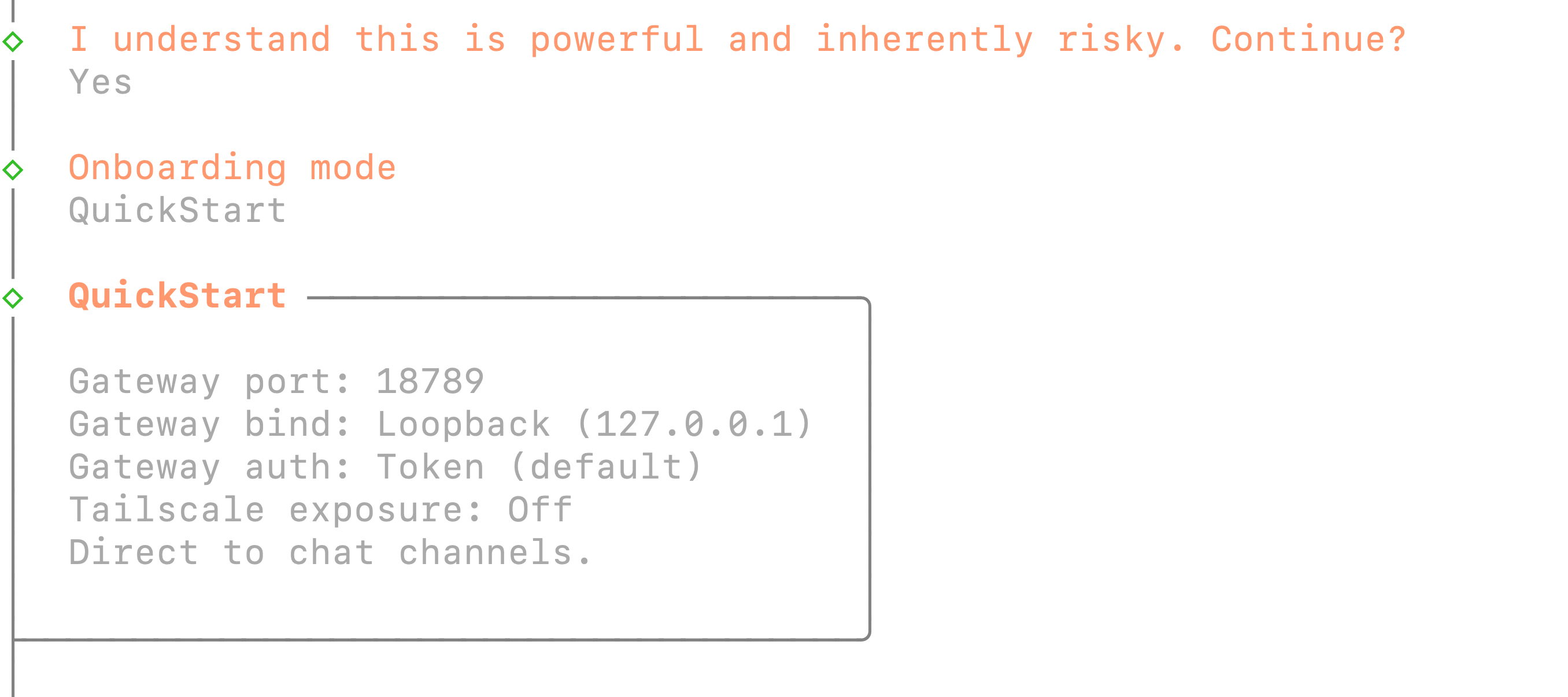
- Konfirmasi setup lanjut atau nggak
- Pilih onboarding mode (rekomendasi: QuickStart biar gampang)
- Milih AI model yang mau dipakai
QuickStart bakal auto-set default yang aman biar lo bisa langsung ngejalanin botnya.
Pilih AI Model buat OpenClaw
Begitu QuickStart kelar, OpenClaw bakal minta lo setup model. Kalau pakai Google Gemini, tinggal pilih provider "Google Antigravity OAuth", login Gmail, dan follow permission request-nya. Setelah sukses autentikasi, pilih model sesuai akses Gemini lo—misal: gemini-3-flash. Bisa juga pakai provider lain kayak OpenAI, Claude, dll sesuai preferensi.
Connect OpenClaw ke Telegram
- Buka aplikasi Telegram
- Cari @BotFather, ketik /newbot, dan copy token-nya
- Balik ke terminal, paste token saat diminta OpenClaw
Setelah selesai, OpenClaw siap terkoneksi ke Telegram kamu. Selain Telegram, bot ini juga support WhatsApp, Discord, iMessage, dsb — stepnya hampir mirip.
Setup Skills dan API Key (Optional)
Setelah chat platform siap, OpenClaw bakal tanya mau setup "skills" atau nggak (semacam plugin/task tools punya bot). Pilih npm buat node manager, tapi aman klik "Skip for now" kalau belum mau nambah fitur. Untuk API keys juga bisa dilewati dulu, klik "No" di setiap request kalau belum punya.
Mulai Chat dengan OpenClaw: TUI vs Control UI
- Control UI: Dashboard berbasis browser. Paste link dari terminal ke browser lo.
- TUI: Terminal User Interface, interaksi langsung dari command line. Ini recommended buat setting awal.
Di tahap ini, bot akan nanya nama, preferensi sapaan, dan personality. Setelah selesai, OpenClaw siap menangani command dan bisa chat lewat Telegram atau command line.
Interaksi Telegram: Chat 24/7 dengan Bot AI Kamu
Setelah semuanya terkoneksi, cobain chat sama bot lewat Telegram (misal: "/start"). Bot bakal balas dan siap jawab semua pertanyaan atau task lo. Sapa aja botnya, tanya cuaca, atau minta summary berita terbaru—semua langsung dari chat Telegram!
Kasih Akses Web Search ke OpenClaw
- Masuk ke Brave Web Search API console, pilih tab API.
- Copy API key kamu.
- Kirim langsung ke bot via chat Telegram lo.
Sekarang bot bisa searching info di web buat lo. Coba minta cari trending news, review produk, atau fakta unik—hasilnya muncul langsung di chat Telegram!
Akses File System: Suruh Bot Generate File Markdown
Misal butuh rangkuman riset, cukup chat, "Bikinin file markdown riset tentang AI startups". OpenClaw bakal generate file di sistem lo dan lampirin sumbernya. Super gampang buat dokumentasi instan tanpa ribet pindah-pindah aplikasi.
Keamanan dan Tips Pakai OpenClaw Dengan Aman
- Jalankan OpenClaw sebagai user biasa, bukan root/admin.
- Letakkan file kerjaan bot di folder khusus.
- Hindari connect ke chat publik/sharing sebelum ngerti resikonya.
- Selalu jelas saat suruh bot baca/tulis file biar nggak salah modify file penting.
- Uji coba fitur baru di VM/tempat khusus sebelum deployment system utama.
Ingat, bot ini powerful dan langsung akses sistem lo. Perlakuin kayak lo lagi jalankan script powerful—wajib hati-hati soal izin, akses, dan task yang dikasih.
FAQ Seputar OpenClaw
- Apa itu OpenClaw? — AI assistant lokal yang bisa chat via Telegram, Discord, WhatsApp, dan platform lain. Bisa web search, nulis file, atau summary info pakai language model.
- OpenClaw gratis nggak? — Gratis dan open-source! Tapi beberapa fitur butuh API key dari pihak ketiga (ada yang free/trial, ada juga yang bayar).
- Siapa developer OpenClaw? — OpenClaw dibuat Peter Steinberger dan maintain oleh komunitas di GitHub.
- Apakah OpenClaw aman? — Aman asal dipakai bijak. Karena bisa modify file system lokal, selalu perhatikan izin, akses chat, dan task-nya.
Dengan setup yang gampang dan fitur segudang, OpenClaw cocok jadi AI assistant buat generasi digital masa kini. Udah siap bikin bot AI yang beneran ngebantuin daily tasks lo, belum? Cobain sekarang juga!.

Punya Produk Keren? Showcase Sekarang!
Dapatkan feedback, users, dan eksposur dari komunitas kreator, developer, dan entrepreneur digital Indonesia.
Submit Produk → Pelajari Dulu